COMPUTER BASIC
Capaian Pembelajaran:
Setelah mengikuti pembelajaran ini, mahasiswa mampu:
Mengidentifikasi jenis-jenis perangkat lunak (sistem operasi, utilitas, dan aplikasi) beserta fungsinya
Menjelaskan peran sistem operasi dalam mengelola perangkat keras dan perangkat lunak
Mengoperasikan komputer dasar (menyalakan, login, membuka dan menutup program) dengan benar
Menggunakan perangkat input (keyboard, mouse/touchpad) secara efektif
Memanfaatkan perangkat lunak aplikasi dasar sesuai kebutuhan (pengolah kata, grafis, browser, dll.)

PENGANTAR KOMPUTER
PERANGKAT LUNAK KOMPUTER
Apa itu perangkat lunak?
Perangkat lunak komputer adalah semua aplikasi yang dapat dijalankan di komputer. Pada dasarnya, perangkat lunak adalah instruksi yang memberi tahu perangkat keras komputer apa yang harus dilakukan. Infografis di bawah ini menunjukkan dengan cara yang sangat sederhana bagaimana berbagai lapisan dan elemen berbeda dari sistem komputer berinteraksi.
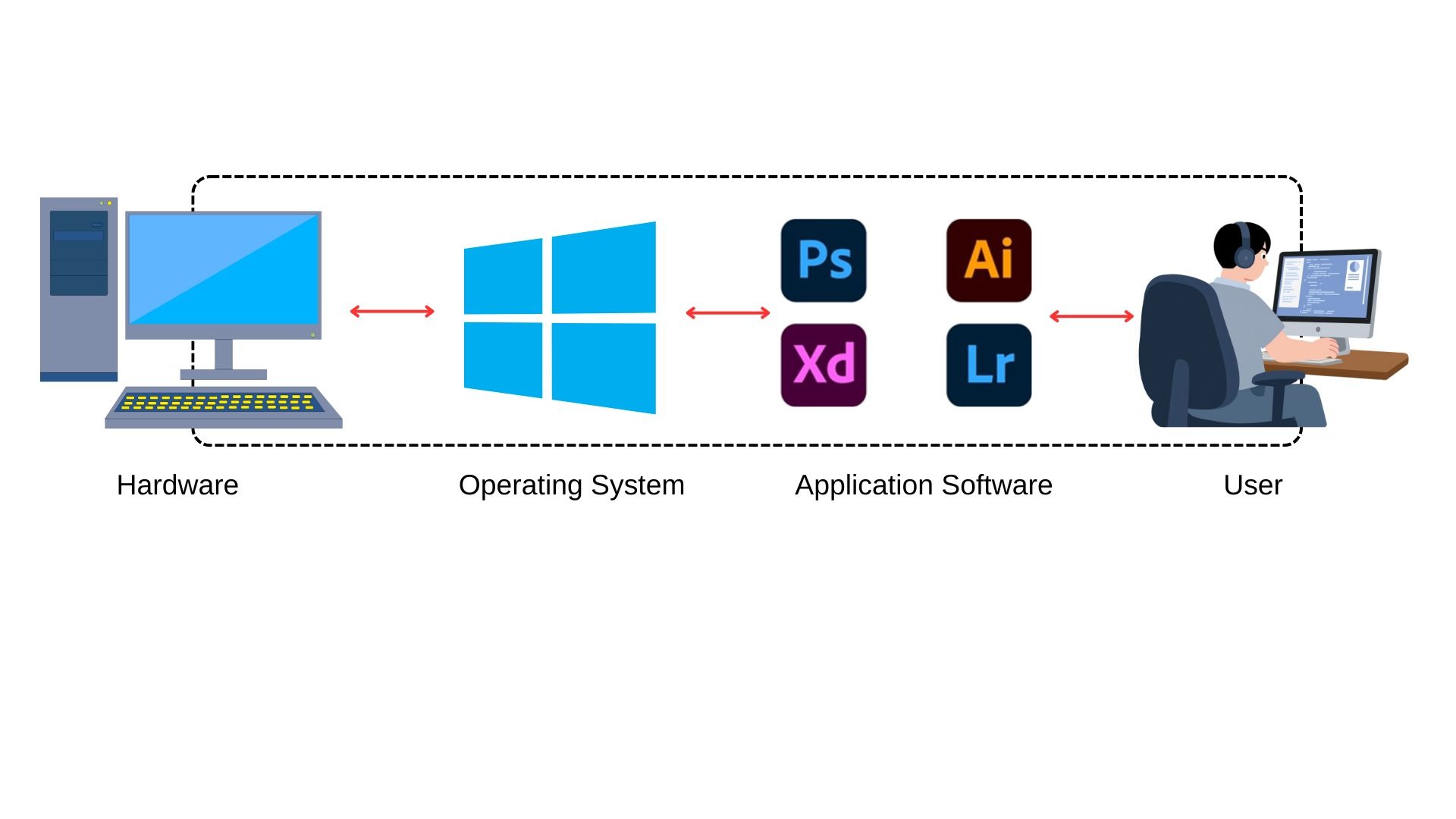
Perangkat lunak menggambarkan semua program komputer. Elemen non-fisik sangat penting untuk fungsi komputer dan tidak dapat disentuh. Perangkat lunak dapat dianggap sebagai serangkaian instruksi yang memberi tahu perangkat keras komputer bagaimana harus berperilaku.
Jenis-Jenis Perangkat Lunak
Terdapat beberapa jenis perangkat lunak yang dapat dikelompokkan menjadi dua kategori: Perangkat Lunak Aplikasi dan Perangkat Lunak Sistem.
Perangkat lunak sistem adalah program-program yang mengontrol fungsi internal komputer melalui sistem operasi. Perangkat Lunak Sistem Operasi (OS) mengelola semua perangkat lunak lain di komputer dan memungkinkan Perangkat Lunak Aplikasi untuk berkomunikasi dengan perangkat keras.
Beberapa fungsi utamanya adalah:
Menjalankan beberapa program secara bersamaan.
Mengkoordinasikan tugas ketika pengguna beralih dari satu program ke program lain.
Berbagi memori di antara beberapa program
Mengirim pesan status atau pesan peringatan dan kesalahan kepada pengguna atau program dari komputer.
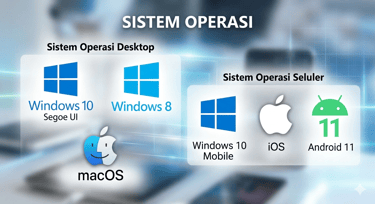
Contoh Perangkat Lunak Sistem Operasi:
Perangkat lunak utilitas menyediakan fitur pendukung seperti menganalisis, mengoptimalkan, mengkonfigurasi, dan memelihara komputer.
Perangkat lunak aplikasi adalah program komputer yang dirancang untuk menjalankan tugas dan perintah spesifik yang diberikan oleh pengguna, seperti pengeditan gambar atau pengolah kata. Perangkat lunak aplikasi membutuhkan perangkat lunak sistem operasi agar dapat berjalan. Jadi, jika Anda melihat kembali infografis yang menunjukkan berbagai elemen sistem komputer, perangkat lunak aplikasi berada di atas perangkat lunak sistem operasi. Beberapa contoh perangkat lunak aplikasi adalah:
Pengolah kata, yang digunakan untuk menyusun, mengedit, memformat, dan mencetak dokumen.
Perangkat lunak grafis, yang digunakan untuk membuat dan mengedit gambar dan ilustrasi. Banyak di antaranya mendukung pembuatan gambar 2D dan 3D.
Peramban web, digunakan untuk mengambil, menampilkan, dan menjelajahi informasi di Internet.
Program basis data, digunakan untuk mengelola informasi dalam struktur basis data.
Program pengeditan audio dan video, digunakan untuk membuat dan mengedit file audio dan video.
Menyalakan komputer Anda
Langkah pertama untuk menggunakan komputer Anda berarti membiasakan diri dengan cara menghidupkan dan mematikan komputer, membiasakan diri dengan penggunaan perangkat input (misalnya keyboard, mouse/touchpad, layar sentuh) dan membuka/menutup program.
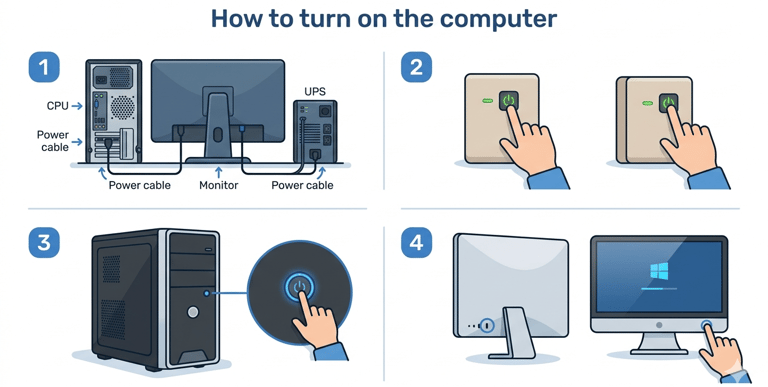
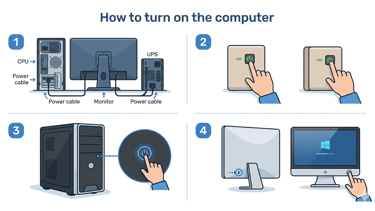
Temukan tombol daya komputer dengan ikon pada gambar di bawah ini.
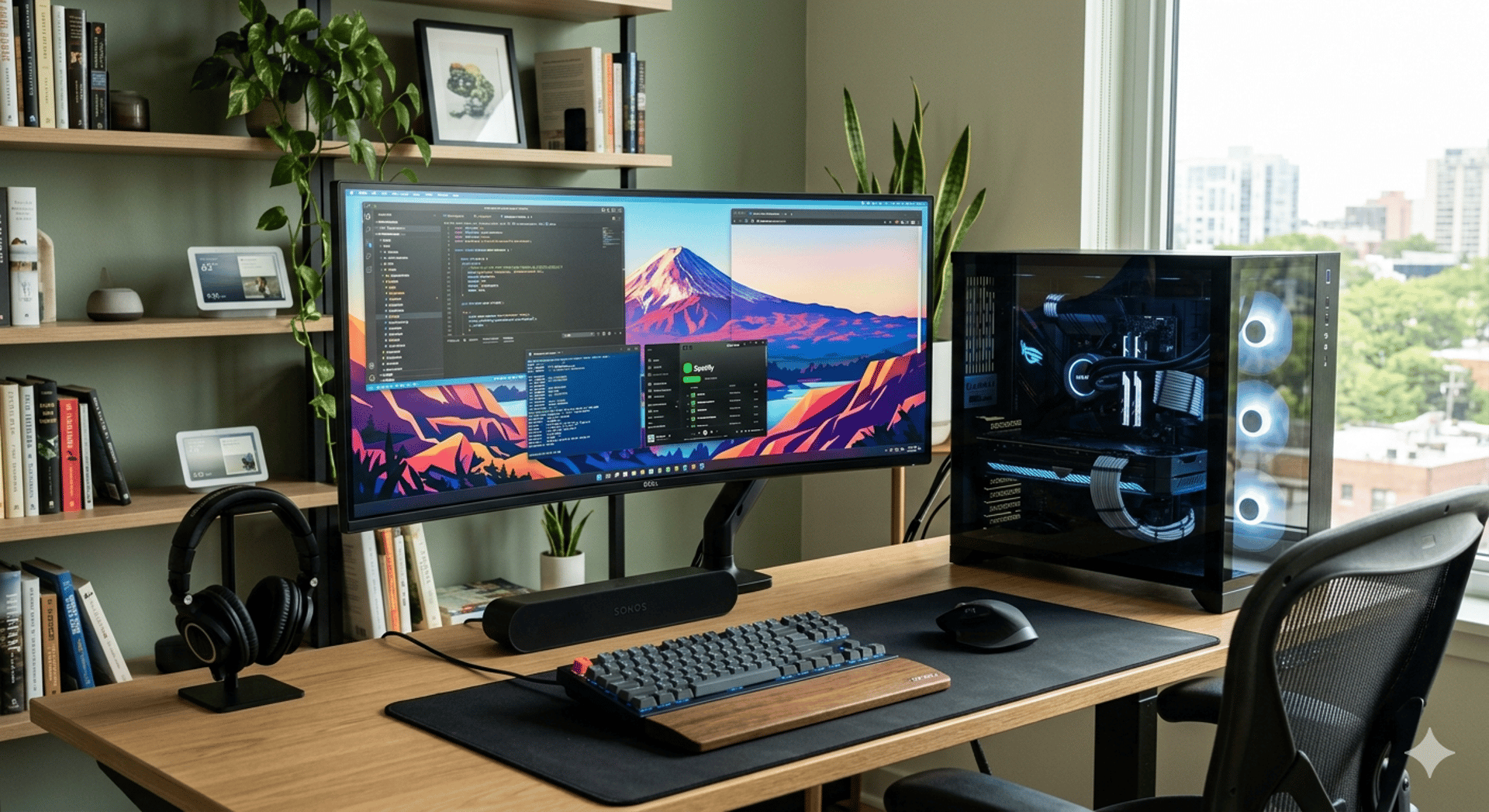
Jika Anda menggunakan komputer desktop, biasanya terletak di bagian depan unit sistem seperti yang ditunjukkan pada gambar di sebelah kanan. Tekan tombol daya. Lampu indikator status berwarna kuning akan menyala. Selanjutnya, temukan dan nyalakan tombol daya monitor Anda, yang biasanya terletak di bagian depan bawah. Lampu indikator berwarna kuning akan muncul di dekat tombol daya.
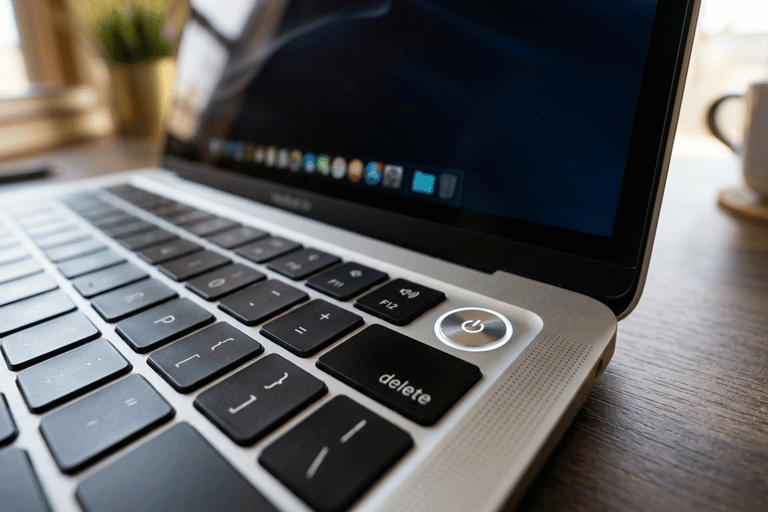
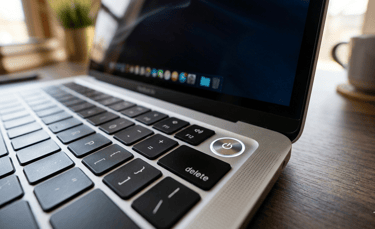
Jika Anda menggunakan komputer laptop, Anda perlu membuka komputer Anda dan mencari tombol daya, yang biasanya terletak di pojok kanan atas keyboard Anda seperti yang ditunjukkan pada gambar di bawah ini.
Setelah proses start-up selesai, desktop Anda akan ditampilkan di layar monitor Anda. Jika komputer Anda telah dikonfigurasi dengan akun pengguna, Anda mungkin akan diminta untuk mengetik/memasukkan nama pengguna dan kata sandi melalui layar Masuk. Setelah mengetik nama pengguna dan kata sandi, tekan tombol Enter pada keyboard Anda. Jika informasi yang dimasukkan benar, Desktop Anda akan ditampilkan di layar monitor Anda.